Při přehrávání filmů ve formátu Xvideo na BS Playeru se objevuje problém: obraz bývá převrácený nebo nesprávně škálovaný na různých zařízeních. Většina uvedených řešení spočívá v úpravách nastavení zobrazení, volbách v nabídce a krátkých ovládacích gestech. Níže shrneme hlavní postupy dle dostupných zkušeností uživatelů a ukážeme možnosti, jak dosáhnout správného poměru stran a velikosti obrazu.
Ověřené postupy pro nastavení poměru stran a měřítka
Jako první krok lze nastavit vlastní poměr stran (custom AR) ve volbách BS.Playeru. Přejděte do Preferences → Vide → General a dole najdete pole pro zadání vlastního poměru stran. Tento krok umožní nastavit přesný výsledek pro vaše video.
Další metodou je vypnutí volby keep aspect ratio (ponechat zachovaný poměr stran) v menu BS.Playeru pod sekcí Video a následné tažení okrajů videa myší. Tato metoda ovlivní jen okno filmu v normálním režimu, nikoli ve fullscreenu.
V kombinaci s použitím numerických kláves bez Ctrl můžete posouvat obraz a experimentovat se scénami pan-in/out (značené na numerické klávesnici) a/nebo zoom-in/out (Ctrl + šipky nebo Ctrl + nahoru/dolů). Tyto možnosti umožňují dosáhnout téměř jakéhokoli vzhledu, pokud si s nastavením projdete různé kombinace.
Časté problémy a jak na ně reagovat
Pokud obraz zůstává na TV černý nebo se zobrazí jen v monitory obsahu bez správného scrolování, zkontrolujte nastavení výstupu videa a ovladačů grafické karty. Je možné, že rozdílné verze ovladačů (např. Radeon 9000 vs GeForce MX440) mohou vyvolat odlišné chování zobrazení. Zároveň je vhodné porovnat chování na různých monitorech a TV, jak uvedeno v původním problému.
Pro problémy s převracením obrazu lze vyzkoušet následující: používání volby Anamorphic v nastavení Video → Aspect ratio a vyzkoušení různých výstupních módů. Někteří uživatelé hlásí, že změna výstupního módu ovlivní skloubení obrazu s aktuálním monitorem či televizí. Zkoušejte také, zda výchozí mód internal overlay funguje stabilně ve vaší konfiguraci.
Využití klávesových zkratek a jejich vliv na zobrazení
Klávesové zkratky pro změnu rozměrů a poměrů jsou často užitečné při hledání správného nastavení. Například klávesa 5 na numerické klávesnici může ovlivnit zoom a pan in/out; některé výkony mohou pomoci vyřešit obrazové problémy. Při řešení problémů s plnou obrazovkou se často doporučuje zkusit M pro změnu zpět na původní aspect ratio, a poté znovu nastavit s ohledem na aktuální zobrazení.
Rady pro konkrétní prostředí a konfigurace
Ve starších verzích BS.Player existují uvedené poznámky o nastavení volby pan & scan a různých výstupech videa. Pokud se objeví problémy s přehlédnutím, vyzkoušejte různé výstupní módy, stejně jako vyprázdnění konfiguračního souboru BSPlayer.xml (mazáním či přejmenováním souboru, po restartu BS.Player se vytvoří nový).
V případě potřeby lze porovnat chování na různých verzích buildů (Build 1072 a podobně) a s různými jazykovými balíčky aplikace. Důležité je uvést, jaký máte OS a verzi buildu BS.Player, stejně jako typy souborů, se kterými problém nastává.
Praktické shrnutí postupů
- Upravte vlastní poměr stran v Preferences → Vide → General.
- Vypněte keep aspect ratio a experimentujte s taháním okrajů videa.
- Vyzkoušejte anamorphic a jiné volby v Video → Aspect ratio.
- Vyzkoušejte různé výstupní módy (overlay, internal overlay) a resetujte BSPlayer.xml.
- Používejte numerické klávesy pro zkoušení zoomu a posunu; klávesa 5 může ovlivnit zobrazení.
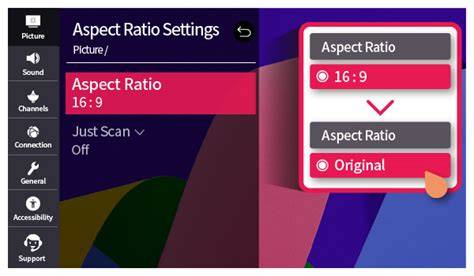
How To Change Aspect Ratio in VLC Media Player on PC
Uživatelé často uvádějí, že kombinace výše uvedených kroků vede k řešení převráceného obrazu na různých výstupech, včetně televize a monitoru. Důležité je dokumentovat konfiguraci systému (OS a build BS.Player) a typ souborů, které reprodukují problém.
tags: #bs #player #sirokouhle #zobrazeni