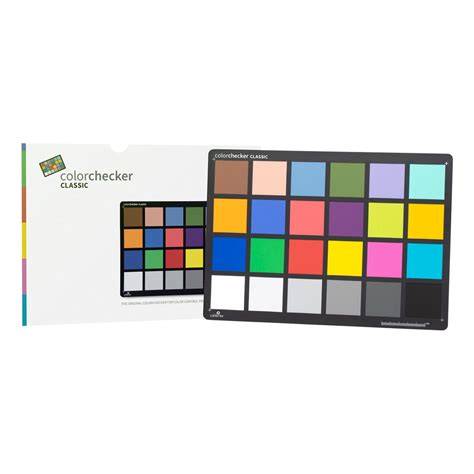
Většina fotoaparátů má z výroby výrazné barevné podání, které lze odstranit prostřednictvím profilů a dosáhnout neutrálního obrazu vhodného pro reprodukční účely. Profilování fotoaparátu funguje pouze při fotografování do formátu RAW a platí pro převládající světelnou situaci; po změně světla je nutné vytvořit nový profil. Kalibrace fotoaparátu tedy bývá klíčovým krokem pro přesnou reprodukci barev, zejména při dokumentaci uměleckých děl.
Nabízené možnosti profilování se liší podle použitého software a hardwaru. K vytvoření profilu fotoaparátu potřebujete terč s přesnými barvami a program, který z fotografie tohoto terče vytvoří profil pro daný fotoaparát. Rozšířenou tabulku nabízí ColorChecker, např. X-Rite. Při fotografování uměleckých děl položíte barevnou tabulku vedle díla a vyfotíte ji ve stejných světelných podmínkách. Ze stránky X-Rite lze stáhnout plug-in pro Lightroom a provést instalaci, která má vytvořit profil fotoaparátu pro RAW.
Postup v Lightroom a dalších programech
V exportním dialogu nastává nejdůležitější údaj jen pro název profilu. Lightroom po restartu opět zobrazí nový profil v modulů Develop. Kliknutím na Profil uvidíte jen základní předdefinované profily a volbou Browse zobrazíte všechny nainstalované profily. Zde Lightroom zobrazuje řadu profilů, včetně efektů a černobílých převodů. Profil fotoaparátu zlepšuje barevnost a vyvážení, a pokud pochází z jiné světelné situace, lze ho použít pro lepší vyvážení barev než bez něj.
Profilování lze provádět i jinými programy, např. Spydercheckr (Datacolor) a řešení bez Lightroom. Obecně platí, že čím více barev v tabulce, tím přesnější bude výsledek. Základní ColorChecker s 24 barvami pokrývá syté barvy a má významný vliv na přesnost reprodukce. Při nákupu řešení pro profilování je důležité zjistit, zda lze vytvořený profil použít se vaším RAW editorem.
Objektiv a jeho vady: proč profilovat
Každý objektiv má svá specifická zkreslení a optické vady, které se na snímcích projevují různě. LCP (Lens Correction Profile) je samostatný soubor, který si uživatel může stáhnout spolu s DNG konvertorem nebo vytvořit pomocí kalibrační tabulky. Profil obsahuje informace o konkrétním objektivu včetně nedostatků a při aplikaci LCP profilu se tyto údaje použijí k přesné opravě fotky. Ze jarní aktualizace 2023 už nebudete muset používat profily LCP od Adobe, pokud používáte Zoner Studio.
Zoner Studio obsahuje profily pro velké množství objektivů, které získává z databáze LensFun. Profil objektivu lze vybrat ze seznamu podle údajů z EXIF, případně ručně ze souboru, pokud název modelu nebyl zaznamenán. Nastavit jako výchozí lze volby Ruční a Automatickou volbu profilu. Po nastavení se profily začnou automaticky aplikovat na každý neupravený RAW snímek po pořízení danou kombinací těla a objektivu.
Jak pracovat s profily v praxi
Práce s profily objektivů v Zoner Photo Studio X je klíčovou novinkou jarní aktualizace 2023. LCP profily nejsou nutné, když jsou k dispozici interní profily, a to díky integraci LensFun. V RAW editoru vyvolání se zobrazí ikona fotoaparát a objektiv (M). Zde lze zvolit profil objektivu ze čtyř možností: Bez profilu, Vybrat automaticky, Vybrat manuálně a Ze souboru. Pro většinu snímků bývá vhodná volba Vybrat automaticky, ale nemusí vždy přesně identifikovat objektiv; v takových případech lze zvolit Manuálně nebo Ze souboru.
Automatická korekce vad objektivu - zejména geometrického zkreslení - je v praxi velmi užitečná. Příklad: širokoúhlý zoom NIKKOR Z 24-200 mm vykazuje výrazné soudkovité zkreslení, které automatika spolehlivě opraví. Při srovnání konverze v NX Studio a ZPS X je možné zjistit, že geometrické korekce jsou téměř identické, avšak ZPS X může ponechat o něco větší nebo menší výřez na okrajích. Důležité však je, že korekce geometrického zkreslení je v obou programech srovnatelná.
Pokud automatika správný objektiv nenajde, volba Vybrat manuálně umožní tuto chybu napravit ručně. Důležité je rovněž poznamenat, že volba Ze souboru slouží pro data získaná z DNG Converteru a pro objekty, které v databázi LensFun nejsou. Chromatická vada bývá řešena dvojím způsobem: automatickým vyřešením a ručním doladěním. Při 200% měřítku lze vidět, že chromatická vada je výrazně potlačena, i když u některých objektivů není automatika dokonalá a ruční zásah má smysl.
Vinětace a další aspekty korekce
Vinětace se řeší nástroji profilu objektivu a bývá nejméně „vychytaná“ napříč objektivy; vinětace je závislá na ohnisku, cloně a dalších parametrech. Korekce vinětace je aktivována přiřazením profilu objektivu a lze ji dále ladit ručně. Výsledky ukazují, že i při korekci vinětace dochází k mírnému ořezání, který ovlivní rohy záběru. Při srovnání variant bez a s korekcí je patrná změna vinětace a případný ořez okrajů, ale výsledný dojem je pro většinu scén pozitivní.
Objektiv jako zdroj odchylek a systém LensFun
Objektivy často trpí nedostatky, jako jsou geometrické zkreslení, vinětace a chromatická vada. ZPS X využívá databázi LensFun, která poskytuje profily pro mnoho objektivů, a spolupracuje s open source projektem LensFun. Základní informace ukazují, že seznam podporovaných objektivů je rozsáhlý, včetně NIKKOR Z pro mirrorless řady Nikon Z. Profil objektivu lze vyhledat podle modelu z EXIF dat, a pokud není nalezen automaticky, lze jej vybrat manuálně nebo stáhnout z internetu a přiřadit „Ze souboru“.
Je důležité poznamenat, že novinky ZPS X umožňují automatickou i ruční volbu profilu objektivu a podrobně popisují, jak pracovat s PROFILE FOTOAPARÁTU A OBJEKTIVU. Profil objektivu je k dispozici i pro RAW a lze jej aplikovat na jiné formáty podle potřeby, avšak u souborů JPEG mohou nastat neočekávané výsledky, protože data upravují jiné algoritmy a metadata než RAW.
Speciální poznámky a doporučení pro praxi
Objektivní zkreslení, vinětace a chromatické vady lze korigovat napříč různými editory; Adobe Photoshop a Lightroom spolu s Camera Raw nabízejí širokou škálu profilů objektivů a dovolují provádět korekce při zpracování RAW i jiných formátů. V budoucnu se očekává rozšíření podpory pro další objektivy v LensFun a v databázích pro profily objektivů. Korekce vinětace, zkreslení a chromatické vady je možné provádět i ručně v sekci Ruční - Korekce objektivu a uložit ji jako předvolbu pro často používané kombinace těla a objektivu.
- Naučte se pracovat s profily v editoru RAW a ověřte jejich účinnost na několika snímcích v různých světelných podmínkách.
- Pokud se při automatické volbě profilů objeví nesoulad, vyberte správný objektiv ručně nebo zvolte profil ze souboru.
- V každém případě experimentujte s různými postupy a porovnávejte výsledky s jinými editory, abyste získali co nejpřesnější reprodukci.
- Pravidelná aktualizace softwaru zlepší podporu profilů a umožní lepší korekci na RAWy i novějších objektivů.